


Cara Aktifkan Mode Gelap Google Drive
Mode gelap atau dark mode saat ini banyak dipakai karena lebih nyaman dan adem dilihat mata terutama pada saat malam hari. Hampir setiap aplikasi sekarang menyediakan tampilan gelap yang dapat diaktifkan melalui pengaturan aplikasi.
Pada Google Drive pun demikian, kita dapat memilih mode gelap agar mata kita lebih nyaman dalam mengatur file yang berada di dalam Google Drive. Pada tutorial ini aka menjelaskan bagaimana Cara Aktifkan Mode Gelap Google Drive meliputi aplikasi Google Drive dan Google Drive versi desktop.
BACA JUGA >> Sinkronisasi File Menggunakan Aplikasi Google Drive Versi Terbaru
Cara Aktifkan Mode Gelap di Aplikasi Google Drive
- Instal terlebih dahulu aplikasi Google Drive
- Buka aplikasinya
- Tekan garis tiga yang terletak pada kiri pojok atas

- Pilih “Setelan”
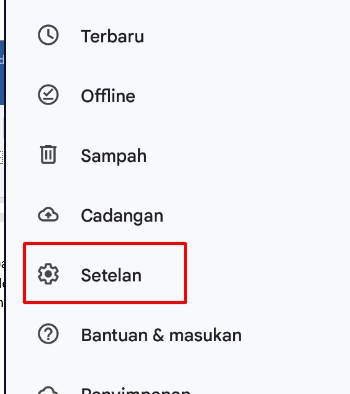
- Pilih pada bagian “Tema” terdapat 3 mode yaitu Gelap, Terang, dan Berdasarkan Penghemat baterai.

- Pilih “Gelap” untuk mengaktifkan
- Selesai
Cara Aktifkan Mode Gelap di Website Google Drive
Google Drive versi web sebenarnya tidak menyediakan mode gelap. Tetapi kita dapat mengaktifkan dengan cara membuat tema gelap pada browser. Cara nya sebagai berikut:
- Buka browser Google Chrome
- Pada bagian address bar, ketik “chrome://flags” lalu tekan Enter

- Maka akan membuka menu Experiments dengan bermacam pilihan
- Ketikkan “dark” pada pencarian agar lebih cepat menemukan

- Pilih “Enabled” kemudian restart Google Chrome
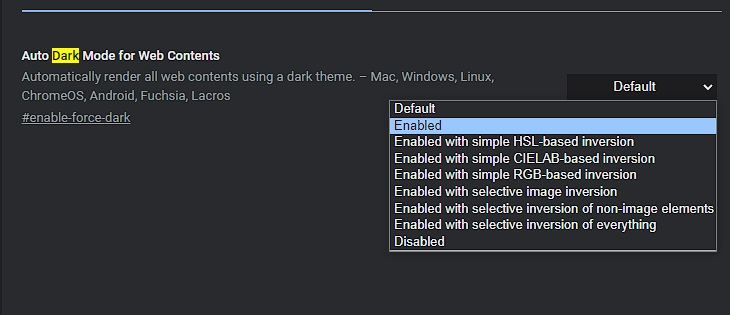
- Buka Google Drive dan lihat hasilnya
- Selesai
Kesimpulan
Aplikasi Google Drive pada smartphone memiliki pengaturan untuk mengubah ke mode gelap, namun pada versi web tidak menyediakan pilihan ini. Mode gelap pada Google Drive web dapat dilakukan dengan cara mengaktifkan mode gelap pada browser itu sendiri.
BACA JUGA >> Google Drive dan Mega, Perbandingan Kelebihan dan Kekurangannya
Cara Aktifkan Mode Gelap Google Drive


