


Sinkronisasi File Menggunakan Aplikasi Google Drive Versi Terbaru
Ingin melakukan backup file secara mudah pada PC atau Laptop? Anda bisa menggunakan aplikasi dari Google yang bernama Google Drive. Aplikasi ini merupakan pembaruan dari aplikasi sebelumnya yaitu bernama Backup and Sync from Google. Dengan pembaruan ini maka terdapat beberapa peningkatan seperti tampilan lebih nyaman, aplikasi yang lebih ringan dan akses cepat ke file yang berada di Google Drive. Berikut cara Sinkronisasi File Menggunakan Aplikasi Google Drive Versi Terbaru :
Cara Instal Aplikasi Google Drive
Apabila sebelumnya telah menginstal aplikasi Backup and Sync from Google maka akan diarahkan untuk download versi terbaru yang menggantikan aplikasi tersebut. Anda dapat mengikuti arahan yang disediakan.
Apabila belum menginstal, kunjungi situs Google Drive dan tekan tombol Download Drive for Desktop. Kemudian ikuti arahan untuk menginstalnya.

Buka file yang telah didownload lalu tekan tombol Install
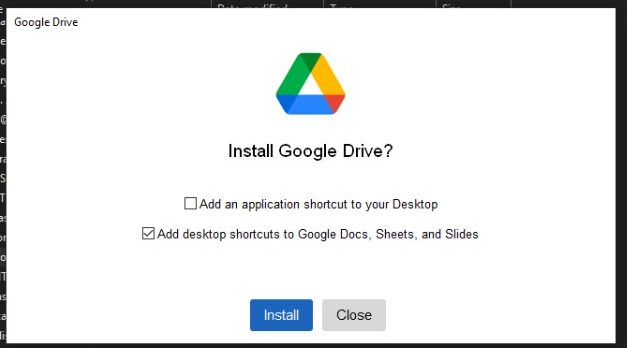
Tunggu hingga selesai maka akan muncul perintah untuk login melalui web browser
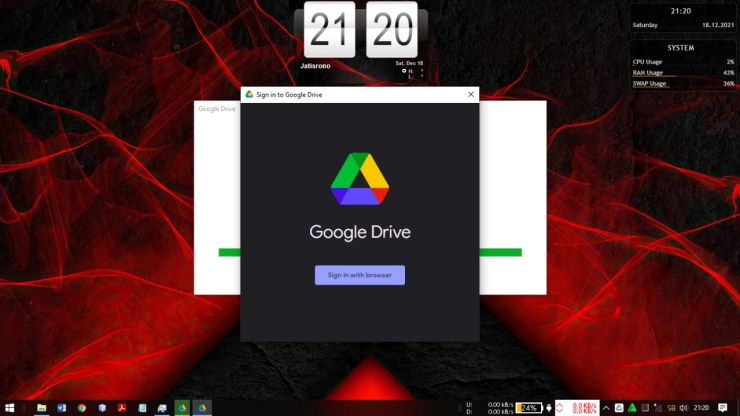
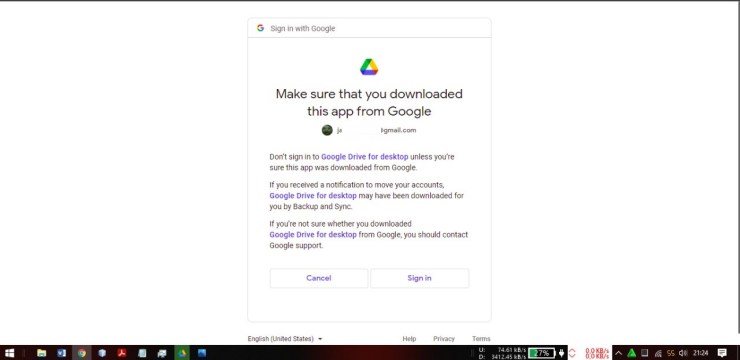
Pilih akun yang akan digunakan

Konfirmasi akun untuk melakukan login
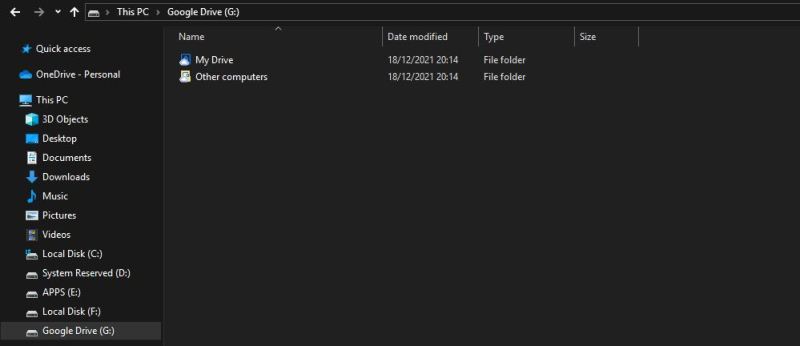
Setelah sudah login, maka akan muncul Drive G: di mana dalam drive tersebut berisi file yang terdapat pada Google Drive.
Sinkronisasi File Menggunakan Aplikasi Google Drive Versi Terbaru
Melakukan Sinkronisasi File
Buka aplikasi Google Drive melalui Start Windows atau dapat ditemukan biasanya pada system tray

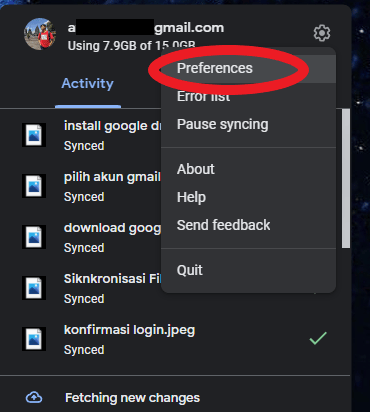
Klik icon gir (pengaturan) pada pojok kanan atas, klik Preferences
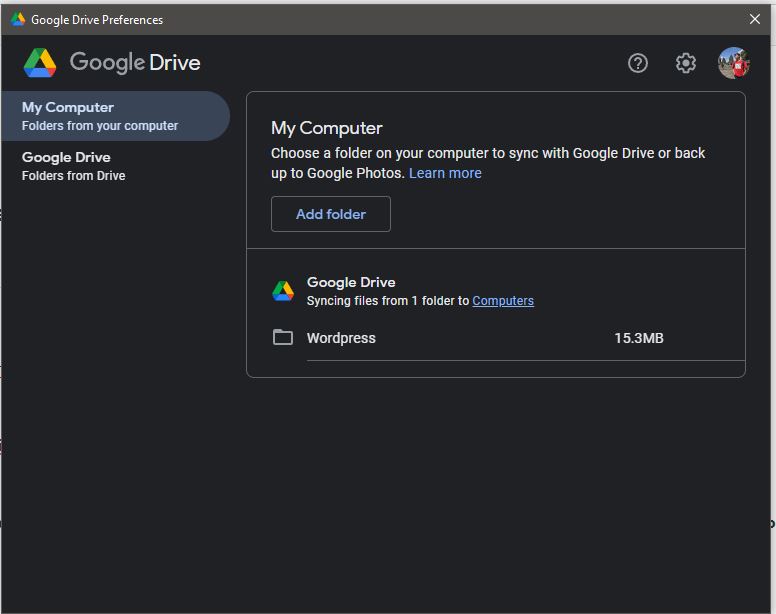
Pada My Computer pilih Add Folder dan pilih folder yang akan dilakukan sinkronisasi
Select folder lalu centang pada bagian Sync with Google Drive. Apabila anda ingin backup ke Google Photos anda dapat centang pada Back up to Google Photos
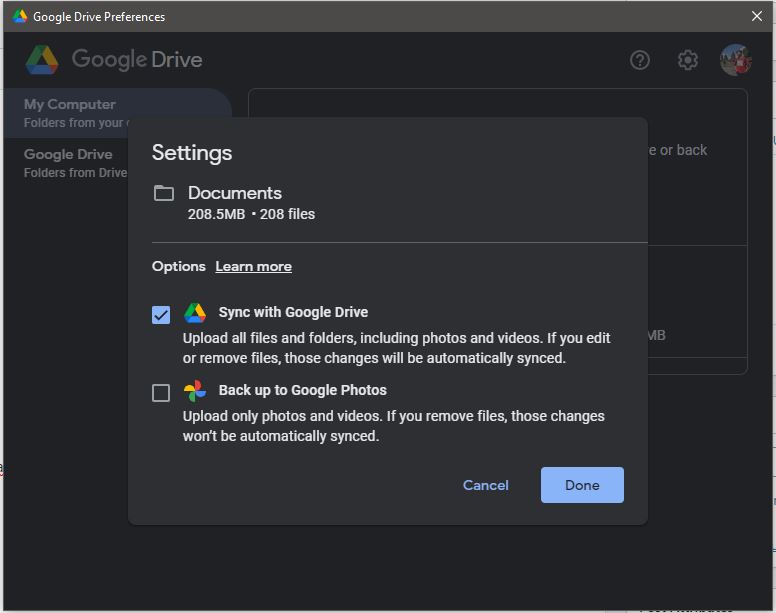
Klik Done
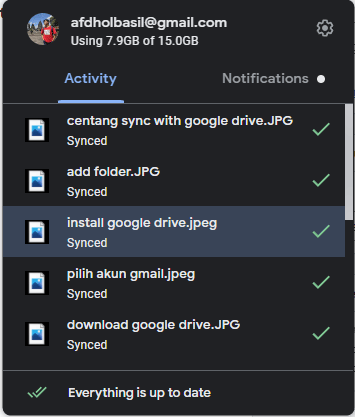
Untuk melihat status dapat dilihat pada bagian Activity
Kelebihan Dibandingkan Aplikasi Terdahulu
Lebih ringan pada saat membuka aplikasi dan melakukan pengaturan sinkronisasi file
Lebih responsif dalam menampilkan status sinkronisasi file
Lebih cepat dalam mengakses file pada Windows Explorer
Akses file secara Offline
Cara Melakukan Akses File Secara Offline
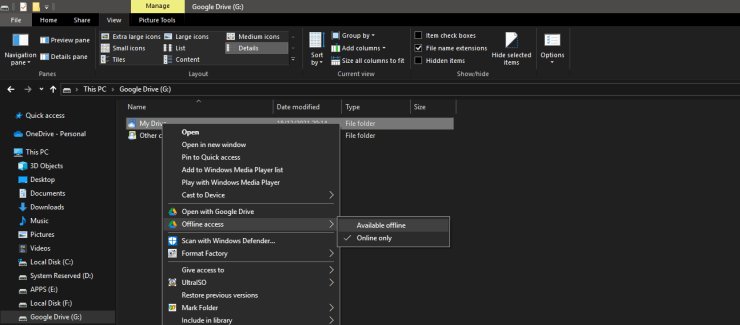
Buka Windows File Explorer dan arahkan pada Drive G: yang mana itu adalah drive yang berasal dari Google Drive
Arahkan pada folder yang akan dibuat offline (dapat dilihat pada tanda awan yang berada pada icon folder)
Klik kanan lalu Offline Access -> Available Offline
Kesimpulan
Dengan menggunakan Google Drive kita dapat melakukan backup dengan mudah karena akan melakukan sinkronisasi secara realtime. Memiliki banyak kelebihan dibandingkan aplikasi pendahulunya yang mana cenderung lebih berat.
-Sinkronisasi File Menggunakan Aplikasi Google Drive Versi Terbaru –


